从错题本,到下一次练习
错题练习助手将题目录入、错题本和练习卷制作放在一起,适合学生、家长和准备练习材料的老师。错题本用来保存和管理题目;练习卷是选择题目后生成的可打印 PDF。
1. 拍摄并保存题目
拍摄题目或从相册导入图片。iOS 1.2 支持在一张照片中手动框选最多 20 道题,分别保存;选中哪个题目框,就查看哪道题的预览。双指缩放或移动照片,也可以进入全屏,更精细地调整裁剪范围。一次导入多张照片时,仍按每张照片一道题依次处理。
新题默认使用“纯黑白”,需要保留颜色或图形细节时,可以切换为“原图”或“打印优化”。需要去除旧笔迹时,可用手动白色笔刷擦除,保存前检查题干和图形是否完整,不会自动识别或去除手写答案。
将题目保存到错题本,按文件夹整理,并用练习状态记录哪些题还需要再做。
已保存的题图,也能再次调整
在 iOS 1.2 中,从文件夹打开题目,点击“编辑图片”,即可重新裁剪、旋转、调整打印效果或擦除内容。保存会更新原题,取消不会修改。应用保留首次裁剪后、未经效果和擦除处理的基础题图,不额外保留整页原图;后续编辑限于首次裁剪范围。旧题以当前已保存的图片为基础,无法恢复此前裁掉的内容或去除的颜色。已有 PDF 不会随之改变。
2. 选择题目,调整大小
进入“创建”,按文件夹、日期或状态筛选题目,选出需要组成练习卷的题目。每道题的书写空间可在题目详情中设置,也可以在录入保存前设置。
在“排版预览”中选择自动、半栏或整栏宽度,将图片大小调整为 60%–100%。应用自动排列题目并计算分页;这里调整的是大小和宽度,不支持拖拽到任意位置。
3. 生成 PDF,打印后再练一次
应用排版设置,点击“创建练习卷”生成 A4 或 Letter PDF。检查预览后,在“练习卷”中打开已保存的文件,分享或调用系统打印;兼容的打印机可通过 AirPrint 打印。
完成练习后手动更新题目状态。打开、分享或打印 PDF 不会自动标记为已练习或已掌握。已保存 PDF 保留生成时的内容;需要不同题目组合或排版时,请创建新练习卷。
试用与 MistakeKit Pro
提供 7 天本地试用。试用结束后,仍可新增和整理题目,也能打开、分享与打印已有 PDF。创建新的练习卷 PDF 需要一次性购买 MistakeKit Pro,无需按月订阅;购买页面显示 StoreKit 返回的当前地区价格。
学习资料保存在本机
题目图片和 PDF 保存在设备上,不需要 App 账号,不提供跨设备云同步。卸载前请导出需要保留的 PDF。可选分析和购买的数据处理方式见 iOS 隐私政策。
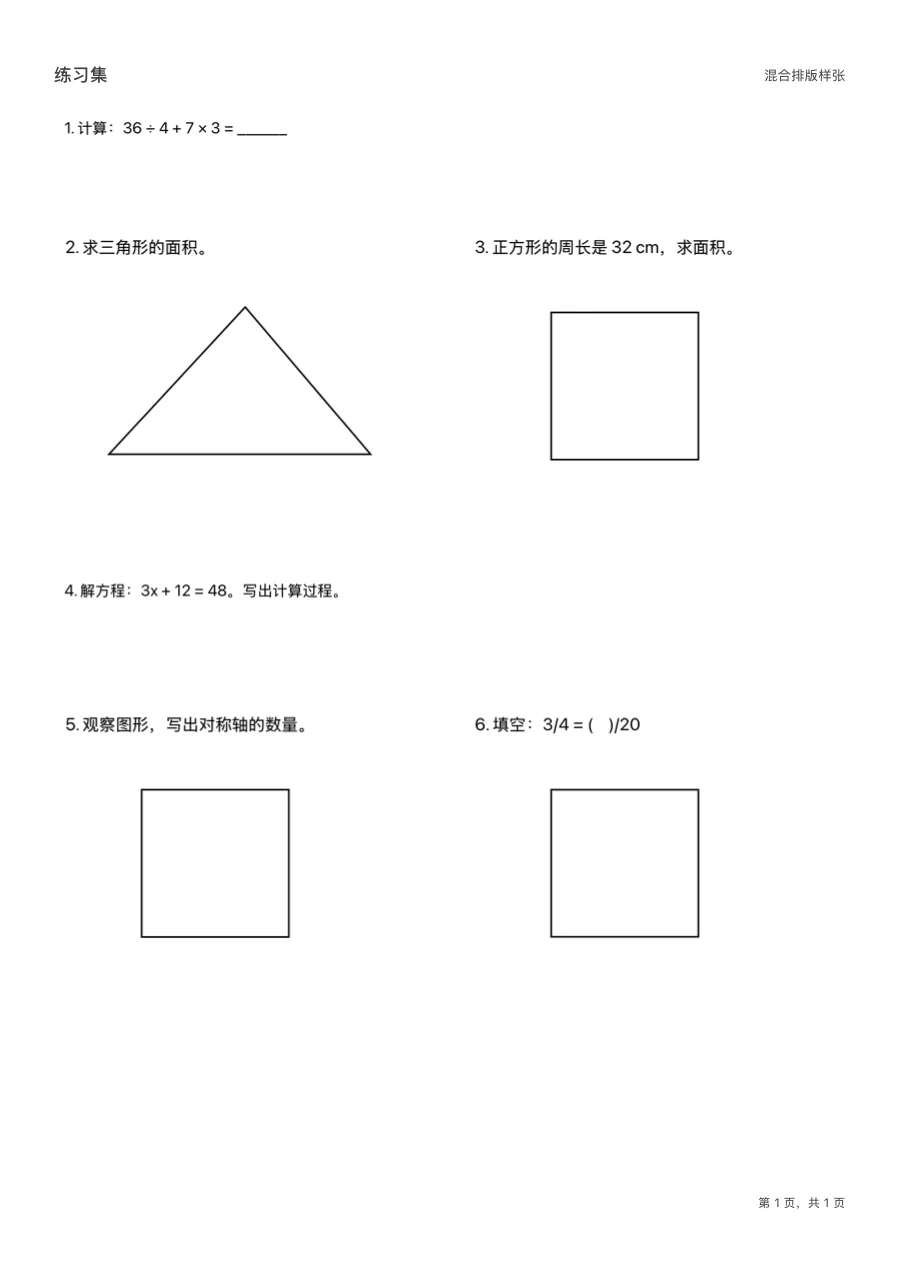
看看实际输出
打开 A4 练习卷样例(PDF)。这是较早版本实际导出的虚构数学题样例,可能保留旧版标题。题目图片中的文字不会随 App 界面语言自动翻译。