
從錯題本,到下一次練習
錯題練習助手將題目匯入、錯題本和練習卷製作整合在一起,適合學生、家長和準備練習材料的老師。錯題本用來儲存和管理題目;練習卷是選擇題目後產生的可列印 PDF。
1. 拍攝並儲存題目
拍攝題目或從相簿匯入圖片。iOS 1.2 支援在一張照片中手動框選最多 20 道題,分別儲存;選取哪個題目框,就查看哪道題的預覽。雙指縮放或移動照片,也可以進入全螢幕,更精細地調整裁切範圍。一次匯入多張照片時,仍按每張照片一道題依序處理。
新題預設使用「純黑白」,需要保留色彩或圖形細節時,可以切換為「原圖」或「列印優化」。需要去除舊筆跡時,可用手動白色筆刷擦除,儲存前檢查題幹和圖形是否完整,不會自動辨識或去除手寫答案。
將題目儲存到錯題本,按資料夾整理,並用練習狀態記錄哪些題還需要再做。
已儲存的題目圖片,也能再次調整
在 iOS 1.2 中,從資料夾開啟題目,點選「編輯圖片」,即可重新裁切、旋轉、調整列印效果或擦除內容。儲存會更新原題,取消不會修改。應用程式保留首次裁切後、未經效果和擦除處理的基礎題目圖片,不另外保留整頁原圖;後續編輯限於首次裁切範圍。舊題以目前已儲存的圖片為基礎,無法還原先前裁掉的內容或移除的色彩。已有 PDF 不會隨之改變。
2. 選擇題目,調整大小
進入「建立」,按資料夾、日期或狀態篩選題目,選出需要組成練習卷的題目。每道題的書寫空間可在題目詳細資訊中設定,也可以在匯入儲存前設定。
在「排版預覽」中選擇自動、半欄或整欄寬度,將圖片大小調整為 60%–100%。應用程式自動排列題目並計算分頁;這裡調整的是大小和寬度,不支援拖曳到任意位置。
3. 產生 PDF,列印後再練一次
套用排版設定,點選「建立練習卷」產生 A4 或 Letter PDF。檢查預覽後,在「練習卷」中開啟已儲存的檔案,分享或使用系統列印;相容的印表機可透過 AirPrint 列印。
完成練習後手動更新題目狀態。開啟、分享或列印 PDF 不會自動標記為已練習或已掌握。已儲存 PDF 保留產生時的內容;需要不同題目組合或排版時,請建立新練習卷。
試用與 MistakeKit Pro
提供 7 天本機試用。試用結束後,仍可新增和整理題目,也能開啟、分享與列印已有 PDF。建立新的練習卷 PDF 需要一次性購買 MistakeKit Pro,無須按月訂閱;購買頁面顯示 StoreKit 傳回的目前地區價格。
學習資料儲存在本機
題目圖片和 PDF 儲存在裝置上,不需要 App 帳號,不提供跨裝置雲端同步。解除安裝前請匯出需要保留的 PDF。選用分析和購買的資料處理方式見 iOS 隱私權政策。
看看實際輸出
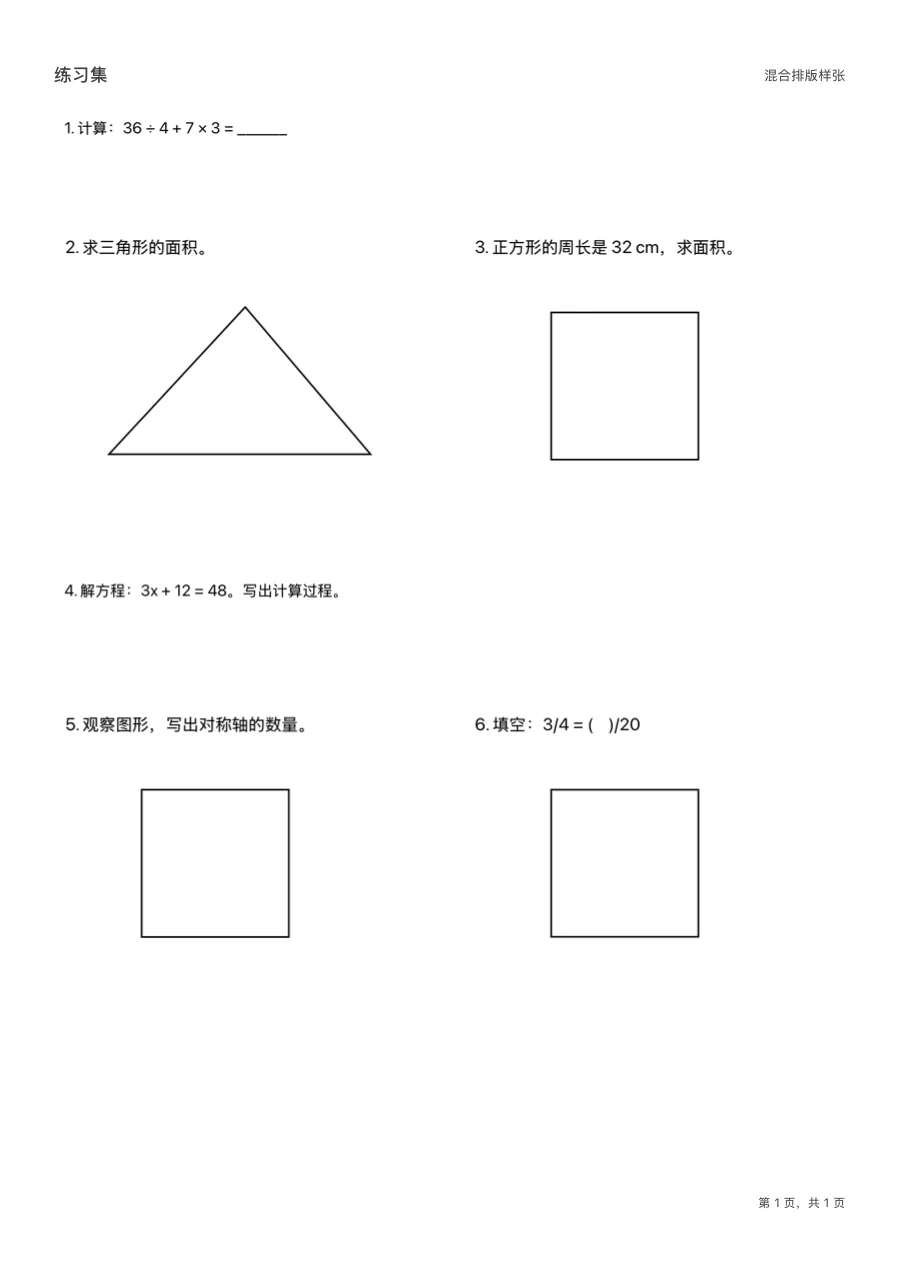
開啟 A4 練習卷範例(PDF)。這是較早版本實際匯出的虛構數學題範例,可能保留舊版標題。題目圖片中的文字不會隨 App 介面語言自動翻譯。